
Vous avez reçu vos identifiants IENT par l'établissement scolaire ou le centre de formation, et vous devez maintenant accéder à votre espace numérique de travail. La procédure est simple, mais quelques points de vigilance évitent les blocages. Voici comment procéder étape par étape, que vous soyez élève, parent, apprenti ou formateur.
Qu'est-ce que la plateforme IENT et qui peut l'utiliser
IENT est un Espace Numérique de Travail utilisé principalement par les Maisons Familiales Rurales (MFR) et certains centres de formation en alternance. Contrairement à un simple logiciel de notes, il centralise les emplois du temps, les absences, les évaluations, le cahier de textes et la messagerie en un seul endroit sécurisé. Chaque établissement abonné dispose de sa propre version, mais l'accès passe toujours par le portail commun www.ient.fr.
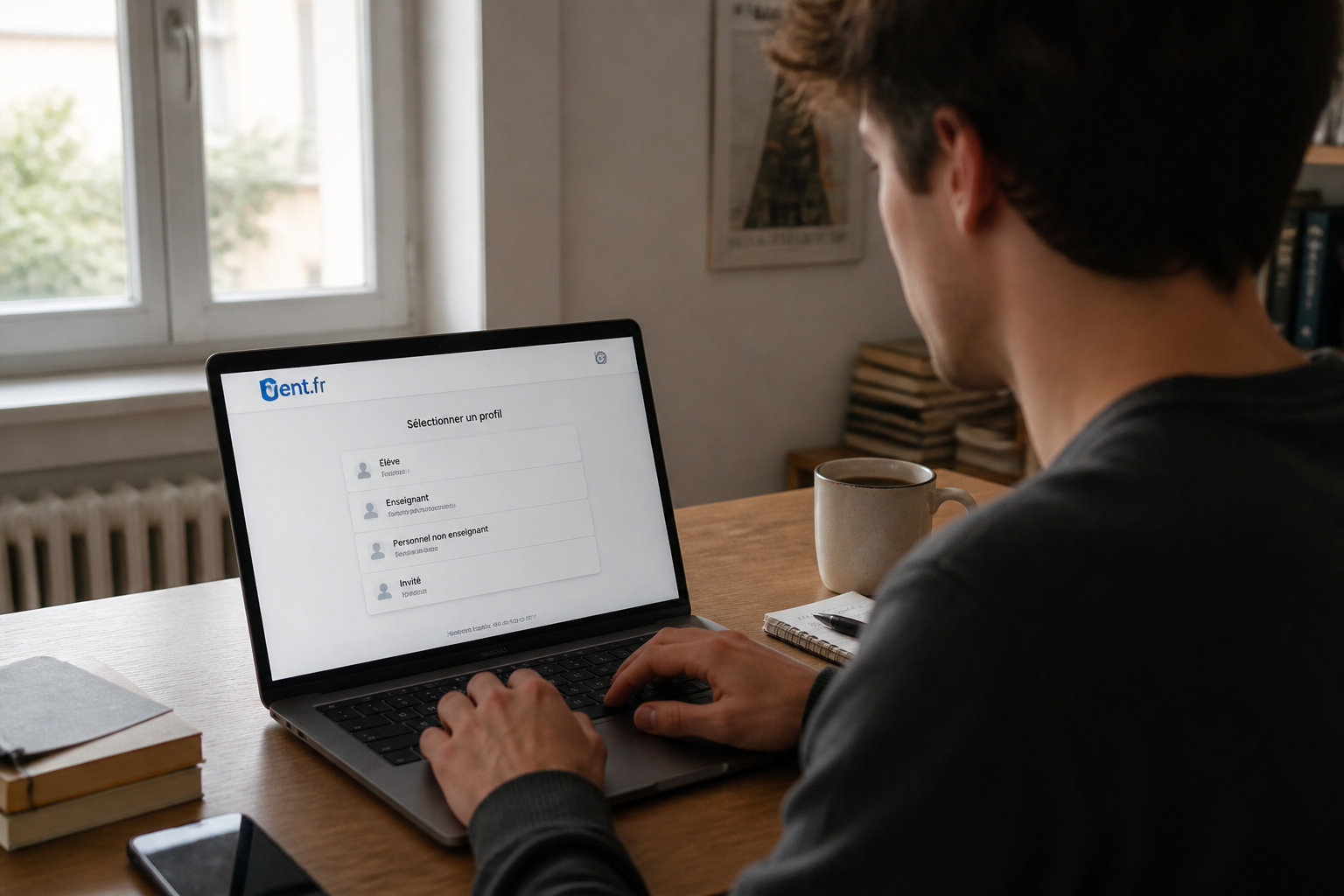
Trois profils principaux se distinguent sur la plateforme :
- Élève ou apprenti : consulte ses notes, ses absences, son emploi du temps et télécharge les documents de cours.
- Parent ou responsable légal : suit le parcours scolaire, reçoit les notifications d'absence et communique avec les formateurs.
- Formateur ou entreprise : gère les évaluations, les travaux en alternance et les plannings.
Chaque profil voit uniquement les informations qui le concernent, ce qui évite les confusions entre les données d'un élève et celles d'un autre.
Les étapes pour se connecter à IENT facilement
L'accès à la plateforme demande seulement un navigateur web et vos identifiants personnels. Aucune installation logicielle n'est nécessaire.
- Rendez-vous sur le portail officiel : tapez www.ient.fr dans la barre d'adresse de votre navigateur (Chrome, Firefox, Safari ou Edge).
- Sélectionnez votre profil : un menu déroulant vous propose "Élève / Apprenti", "Parent / Responsable" ou "Formateur / Entreprise". Choisissez celui qui correspond à votre situation.
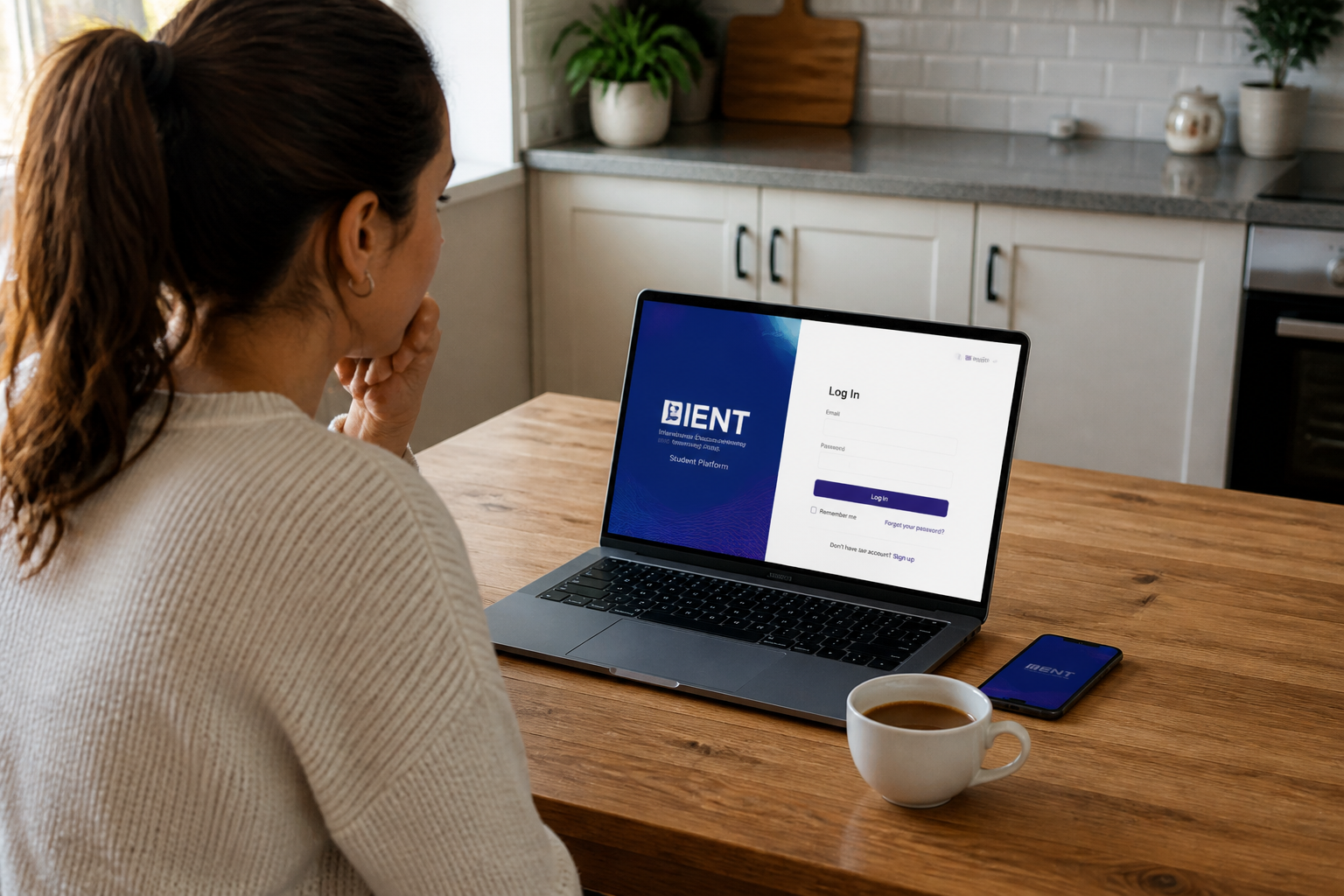
- Saisissez votre identifiant et votre mot de passe : ces codes vous ont été remis par l'établissement à l'inscription, soit en main propre, soit par email vérifié. L'identifiant est généralement votre nom d'utilisateur attribué par la MFR ou le centre.
- Cliquez sur "Connecter" : le bouton valide votre accès et vous bascule directement sur votre tableau de bord personnel.
Que faire si vous avez oublié votre mot de passe
Si vous ne retrouvez plus votre code d'accès, ne créez pas un nouveau compte. Cliquez sur le lien "Mot de passe oublié ?" situé en bas du cadre d'identification. Saisissez votre nom d'utilisateur, et la plateforme vous envoie par email les instructions pour réinitialiser votre mot de passe. Suivez ces étapes, et vous retrouvez l'accès en quelques minutes.
Ce que vous pouvez faire une fois connecté à IENT
Une fois identifié, l'interface affiche les données propres à votre profil. Pour un élève ou un apprenti, les sections principales sont :
- le planning de l'année avec les périodes en centre et en entreprise ;
- les notes et les évaluations ;
- le cahier de textes avec les devoirs à rendre ;
- les absences et les retards signalés ;
- la messagerie interne pour contacter les formateurs.
Pour un parent, la plateforme donne accès au suivi de chaque enfant scolarisé dans le même établissement, sans avoir à multiplier les comptes. Vous visualisez simultanément les résultats, les absences et les communications pour tous vos enfants.
Les outils complémentaires associés à IENT
IENT n'est pas seul. Selon votre établissement, vous pouvez aussi utiliser trois autres services qui fonctionnent avec les mêmes identifiants :
| Outil | Utilité principale | Qui l'utilise |
|---|---|---|
| iGesti | Gestion pédagogique et administrative : inscriptions, contrats, suivi des absences et des notes | Administrateurs et formateurs |
| iPlanning | Planification des cours, réservation des salles et du matériel, calcul des heures par enseignant | Formateurs et coordinateurs |
| iSites | Création et gestion de sites web pour présenter les formations | Administrateurs et conférenciers |
Ces outils demandent des droits d'accès spécifiques. Si vous êtes formateur ou responsable de formation, vérifiez auprès de votre établissement si vous devez activer un compte séparé ou si vos identifiants IENT suffisent.
Les erreurs fréquentes lors de la connexion à IENT
Quelques problèmes reviennent régulièrement chez les utilisateurs. Les voici, avec la solution simple :
- Vous tapez l'URL "ient.fr" mais la page ne charge pas : vérifiez votre connexion internet. Si le réseau fonctionne, essayez un autre navigateur ou videz le cache de votre navigateur actuel.
- Vous avez sélectionné le mauvais profil : un parent qui choisit "Élève" ne voit pas les options de suivi parental. Revenez à l'écran d'accueil et sélectionnez le bon profil.
- Le mot de passe ne fonctionne pas après plusieurs essais : utilisez la fonction "Mot de passe oublié". Ne tentez pas de deviner, car après un certain nombre de tentatives, le compte peut être temporairement bloqué.
- Vous ne recevez pas l'email de réinitialisation : vérifiez vos spams ou courriers indésirables. Si rien n'apparaît, contactez le secrétariat de votre MFR ou centre de formation pour vérifier que l'adresse email enregistrée est correcte.
Pourquoi IENT est utile pour les formations en alternance
La plateforme a été conçue pour répondre aux spécificités des formations alternées, où les élèves passent du temps en centre (MFR) et en entreprise. IENT distingue clairement les travaux de session (cours en MFR) des travaux d'alternance (missions en entreprise). Un apprenti en stage peut ainsi consulter ses prochains cours, télécharger les documents et préparer son retour en centre, sans avoir à contacter l'établissement par téléphone ou email.
Ce suivi en temps réel réduit les décalages d'information entre le lieu de formation et le lieu de travail. Une absence en entreprise est notifiée au formateur, qui peut réagir rapidement. Un bulletin semestriel se met à jour automatiquement dès qu'une nouvelle note est saisie.
Un conseil concret avant de fermer la session
Ne conservez pas votre mot de passe enregistré dans le navigateur si vous utilisez un ordinateur partagé ou un appareil public. Préférez une déconnexion systématique après chaque consultation. Si vous êtes parent et que vous suivez plusieurs enfants, notez que la plateforme affiche les informations de tous vos enfants sur le même compte : inutile de multiplier les identifiants. Enfin, si votre établissement propose la synchronisation avec un agenda externe (Google Calendar, Outlook), activez cette option dans les paramètres de votre profil : vous gagnez du temps sur la gestion des échéances.
Pour les utilisateurs qui découvrent l'écosystème numérique éducatif, le portail Convergence Grenoble propose également des ressources pour centraliser l'éducation numérique. Et si vous travaillez dans le domaine de l'électronique ou de la formation technique, la plateforme Mon Club Elec peut compléter votre boîte à outils pédagogique. Chaque outil a son domaine de prédilection : IENT reste la référence pour les MFR et centres de formation en alternance, avec une procédure de connexion qui ne vous prendra pas plus de deux minutes une fois vos identifiants en main.


