

La gestion des emails professionnels et personnels dépend souvent d’une configuration efficace de la messagerie sur différents supports. Avec l’essor du télétravail et des usages nomades, disposer d’un accès fluide à sa boîte Nordnet sur Outlook, Thunderbird ou sur mobile est devenu un impératif pour de nombreux utilisateurs. Ce guide complet, s’appuyant sur les dernières recommandations techniques, propose des solutions claires et accessibles pour configurer la messagerie Nordnet sur les principaux clients et appareils, tout en explorant les meilleures pratiques pour sécuriser et optimiser cette expérience au quotidien. Grâce à un pas à pas détaillé, chacun peut découvrir comment adapter chaque paramètre à ses besoins, que ce soit pour une gestion centralisée via PC ou une consultation mobile, dans un souci permanent de sécurité et d’efficacité.
En bref :
- Configurer messagerie Nordnet dans Outlook, Thunderbird et sur mobile avec les bons paramètres IMAP/SMTP.
- Synchronisation des emails simplifiée sur tous les appareils pour une gestion sans perte.
- Conseils et astuces pour optimiser la sécurité, éviter les erreurs courantes et personnaliser les notifications.
- Tableaux pratiques et check-lists pour réussir chaque étape de configuration.
- Solutions pour régler les pannes fréquentes et FAQ pour clarifier les points sensibles.
Configurer la messagerie Nordnet dans Outlook : étapes et paramètres essentiels
Outlook reste l’un des clients de messagerie les plus plébiscités, notamment dans les entreprises, pour sa robustesse et sa compatibilité quasi universelle. Cependant, la configuration messagerie Nordnet dans Outlook nécessite de renseigner très précisément les paramètres techniques. S’appuyer sur l’automatisation ne garantit pas toujours le succès, car certains réglages doivent impérativement être saisis manuellement pour éviter blocages et erreurs d’authentification.
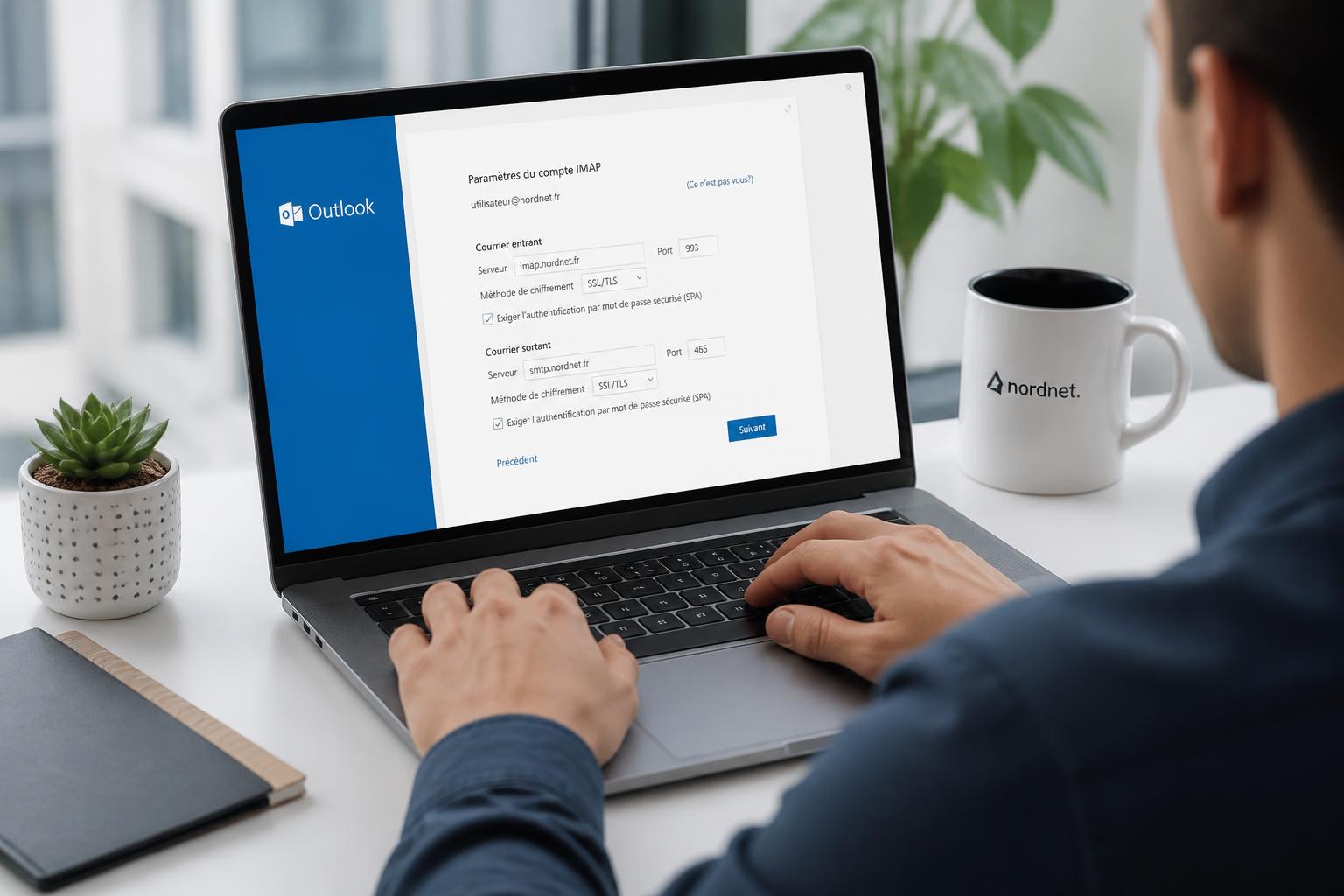
Commencer par ouvrir Outlook, puis accéder à l’onglet « Fichier ». Dans la section « Information », sélectionner « Paramètres du compte », puis « Nouveau » dans la gestion des emails. Privilégier l’option « Configuration manuelle » pour remplir les champs relatifs au serveur entrant (IMAP) et sortant (SMTP). La saisie correcte des valeurs suivantes est cruciale :
| Paramètre | Serveur | Port | Sécurité |
|---|---|---|---|
| IMAP entrant | imap.nordnet.fr | 993 | SSL/TLS |
| SMTP sortant | smtp.nordnet.fr | 465 ou 587 | SSL/TLS ou STARTTLS |
| Authentification | Requise | — | Mot de passe sécurisé |
Avec ces réglages, Outlook peut établir une synchronisation fiable des messages entre tous les supports connectés au compte Nordnet. L’étape suivante consiste à saisir l’adresse email complète et le mot de passe associé, puis à tester la connexion via l’outil d’Outlook. En cas d’échec, il est essentiel de vérifier les risques d’erreur de saisie ou d’envisager une réinitialisation du mot de passe via le portail Nordnet. Les conseils des équipes techniques de Microsoft indiquent l’utilité du paramétrage manuel pour éviter les soucis de détection automatique.
Pour illustrer, prenons le cas d’une PME gérée depuis Lille : la directrice utilise Outlook sur son ordinateur fixe au bureau et sur son portable en rendez-vous client. Grâce au paramétrage IMAP conseillé, elle retrouve en temps réel ses dossiers, témoignant d’une centralisation efficace et sans rupture de synchronisation même après des semaines d’absence. Cette flexibilité positionne Outlook comme allié majeur de la gestion comptes email Nordnet en 2026.
Gestion avancée et résolution des erreurs Outlook
Les difficultés surviennent fréquemment au niveau de l’authentification ou du port SMTP, surtout dans les réseaux d’entreprise dotés de politiques de sécurité strictes. Pour contourner ces obstacles, vérifier la compatibilité des ports 465 et 587, alterner si nécessaire, et activer systématiquement SSL/TLS. La gestion notifications, qui peut être personnalisée dans Outlook pour prioriser certains expéditeurs ou dossiers, optimise la réactivité tout en limitant la surcharge d’alertes.
Configurer sa messagerie Nordnet dans Thunderbird : procédure détaillée et conseils
Thunderbird attire de nombreux utilisateurs qui préfèrent les solutions open source et multiplateformes. Pour configurer messagerie Nordnet sur Thunderbird, le processus s’avère à la fois intuitif et précis. L’assistant intégré tente de détecter automatiquement les paramètres, mais il reste primordial de vérifier chaque champ technique pour garantir la stabilité du service, surtout en environnement multi-appareil.
L’ajout d’un nouveau compte débute par le choix « Ajouter un compte de messagerie » dans le menu « Paramètres des comptes ». Après avoir saisi nom, adresse email Nordnet et mot de passe, Thunderbird propose une configuration automatique, puis invite à la « Configuration manuelle » en cas d’écart avec les recommandations officielles.
| Élément | IMAP | POP |
|---|---|---|
| Serveur entrant | imap.nordnet.fr | pop.nordnet.fr |
| Port entrant | 993 | 995 |
| Serveur sortant | smtp.nordnet.fr | smtp.nordnet.fr |
| Port sortant | 465 ou 587 | 465 ou 587 |
| Chiffrement | SSL/TLS | SSL/TLS |
Choisir IMAP permet de garder les messages sur le serveur pour une consultation unifiée sur tous les supports. Le logiciel propose ensuite un test de connexion, particulièrement utile pour valider le bon fonctionnement des paramètres. En cas d’échec, il est conseillé de revoir la configuration, de vérifier la validité du mot de passe et son respect de la casse.
Dans un groupe de travail parisien, plusieurs collaborateurs jonglent entre Thunderbird sur PC et sur Mac. En suivant ces conseils, ils centralisent la gestion de leurs dossiers projet et rendent chaque échange immédiatement accessible à toute l’équipe. L’organisation gagne ainsi à la fois en efficacité et en sécurité, tout en limitant les pertes de messages lors de changements de poste ou de mises à jour système.
Diagnostic des erreurs et optimisation dans Thunderbird
La majorité des bugs proviennent d’une configuration partiellement incorrecte ou d’un conflit de ports avec des pare-feux locaux. Tester alternativement les ports 465 et 587 pour SMTP, activer/désactiver STARTTLS en fonction des exigences réseau et s’assurer du bon chiffrement sont des étapes majeures pour garantir la continuité du service. L’analyse des journaux d’activité de Thunderbird, accessible via les menus avancés, permet d’identifier la source exacte d’un problème récurrent, évitant ainsi des coupures prolongées.
Configurer messagerie Nordnet sur mobile : guides iOS et Android pas à pas
La mobilité s’impose aujourd’hui comme une norme, tant pour les indépendants que pour les salariés en déplacement. Configurer la messagerie Nordnet sur smartphone devient incontournable pour consulter et traiter ses courriels à tout moment. Les principales plateformes, iOS et Android, proposent des assistants intégrés facilitant ce processus, mais imposent néanmoins de renseigner avec précision les serveurs IMAP/SMTP pour éviter des pertes ou retards de synchronisation.
Pour iPhone ou iPad, le cheminement commence dans l’application Réglages, sous la rubrique « Mail ». Après sélection de « Ajouter un compte » puis « Autre », il convient de saisir l’ensemble des coordonnées :
- Nom de l’utilisateur (personnalisable)
- Adresse de messagerie Nordnet
- Mot de passe
- Description (libellé du compte)
Une fois l’écran de configuration des serveurs atteint, bien choisir IMAP, puis préciser imap.nordnet.fr pour le serveur entrant (port 993, SSL/TLS) et smtp.nordnet.fr pour le serveur sortant (port 465 ou 587, SSL/TLS ou STARTTLS). L’application procède à un test de connexion, validant le succès de chaque étape.
Sur Android, la procédure varie selon l’application retenue : l’application native Email, Gmail ou Outlook mobile. Le fil conducteur reste identique : ajouter un compte de type « Autre », renseigner l’email et le mot de passe, puis saisir manuellement les paramètres serveurs en privilégiant IMAP pour un maximum de cohérence entre appareils. L’utilisateur peut ensuite paramétrer la fréquence de synchronisation et adapter les notifications selon ses priorités professionnelles.
Ce fonctionnement illustre la flexibilité recherchée dans les environnements professionnels en 2026, où la frontière entre bureau et mobilité s’estompe. Un chef de projet peut ainsi archiver ou répondre à des emails sensibles dans le métro, pendant qu’un collègue traite le même fil depuis son poste fixe.
Résumé paramétrage mobile Nordnet (iOS/Android)
| Plateforme | Application recommandée | Protocole conseillé |
|---|---|---|
| iOS | Mail natif | IMAP |
| Android | Gmail ou Email natif | IMAP |
| Windows Mobile | Outlook mobile | IMAP |
Optimisation de la synchronisation et personnalisation notifications Nordnet
Une fois la configuration email Nordnet effectuée sur tous vos outils, l’enjeu porte sur l’optimisation de la synchronisation et de la gestion des alertes. C’est ici que le protocole IMAP dévoile ses avantages : toute action (lecture, suppression, déplacement) se répercute immédiatement sur tous les supports. Ce fonctionnement centralisé assure une expérience cohérente et prévient la prolifération d’emails doublons.
Pour ajuster la fréquence de vérification des nouveaux messages, chaque client – Outlook, Thunderbird ou une application mobile – propose des réglages adaptés. Un intervalle de synchronisation de 15 à 30 minutes convient aux flux professionnels classiques ; pour les environnements à haute sollicitation, il est recommandé d’opter pour une actualisation manuelle ou toutes les cinq minutes, au risque cependant d’augmenter la consommation d’énergie.
La personnalisation des notifications permet d’être alerté des emails prioritaires sans être perturbé par les messages moins importants. Une liste d’actions rapides peut faciliter cette organisation :
- Activer les notifications pour les expéditeurs clés
- Limiter les alertes aux messages marqués comme « important »
- Désactiver leurs notifications pour newsletters et promotions
- Programmer des sons distincts pour les emails professionnels et personnels
- Synchroniser manuellement les dossiers de projet ou d’archives
Dans une agence de communication, par exemple, ce système garantit que les messages pressant d’un client VIP s’affichent instantanément sur le mobile du chef de projet, tandis que les relais de newsletters attendront la prochaine revue. La gestion avancée offert par chaque client Nordnet permet de moduler l’organisation selon les contextes professionnels et personnels.
Dépannage des principaux problèmes de synchronisation
En cas de message supprimé réapparaissant, ou de lenteur inexpliquée, analyser le protocole utilisé sur chaque terminal (IMAP vs. POP), surveiller le quota de stockage et ajuster la fréquence de synchro s’impose. Passer tous les comptes en IMAP (au lieu de POP) élimine les soucis de doublons et d’incohérences entre appareils.
| Problème | Cause probable | Solution |
|---|---|---|
| Message supprimé réapparaît | Protocole POP actif | Basculer en IMAP |
| Nouveaux emails non reçus | Quota dépassé | Vider/archiver les courriels |
| Dossiers manquants | Dossiers non synchronisés | Activer la synchro manuelle |
| Rafraîchissement trop lent | Intervalle mal réglé | Adapter la fréquence |
Sécurité de la messagerie Nordnet : bonnes pratiques et gestion avancée
Protéger ses communications demeure une priorité, surtout dans un contexte où les cyberattaques et l’ingénierie sociale connaissent une recrudescence. Un mot de passe fort, une authentification à deux facteurs (si disponible chez Nordnet), et une surveillance régulière des connexions suspectes restent les piliers d’une boîte email sûre.
Au quotidien, cultiver des réflexes simples : changer ses mots de passe tous les six mois, signaler toute tentative de phishing, ne pas cliquer sur les pièces jointes d’un expéditeur inconnu, et archiver les échanges terminés pour ne pas surcharger la boîte principale. Les filtres anti-spam intégrés, que l’on peut affiner depuis l’interface webmail ou le client local, réduisent l’exposition aux courriers indésirables.
La gestion des dossiers personnalisés permet d’organiser l’information par projet ou client et d’en déléguer l’accès de façon sécurisée si besoin. Pour mieux couvrir les risques, il est judicieux d’effectuer des sauvegardes régulières en exportant les messages importants sous format PST (Outlook) ou MBOX (Thunderbird), puis de stocker ces archives sur un support de confiance.
| Action de sécurité | Fréquence recommandée | Outil suggéré |
|---|---|---|
| Changement mot de passe | Semestrielle | Gestionnaire de mots de passe |
| Sauvegarde emails | Trimestrielle | Export PST/MBOX |
| Vérification filtres anti-spam | Trimestrielle | Webmail Nordnet |
| Audit des connexions | Annuelle | Journal Nordnet |
Dans les faits, une PME ayant subi une attaque ciblée a pu limiter les dégâts grâce à une sauvegarde hebdomadaire de ses courriels critiques et à l’application rigoureuse de ces recommandations, prouvant leur efficacité à long terme, bien au-delà de la simple configuration technique.
Quels sont les ports à utiliser pour configurer Nordnet en IMAP ?
Utilisez le serveur entrant imap.nordnet.fr, port 993, et le serveur sortant smtp.nordnet.fr, port 465 ou 587, tous deux sécurisés via SSL/TLS ou STARTTLS pour une synchronisation complète et sécurisée de vos emails sur tous vos appareils.
Pourquoi privilégier IMAP à POP pour la synchronisation Nordnet ?
Le protocole IMAP conserve les messages sur le serveur et garantit une cohérence parfaite entre tous vos périphériques. Contrairement au POP, il synchronise toute action (lecture, suppression, organisation des dossiers) de façon centralisée et évite les doublons ou pertes de courriels.
Comment gérer les notifications de messagerie Nordnet sur smartphone ?
Sur iOS : activez les notifications et personnalisez-les depuis Réglages > Mail > Comptes. Sur Android : ajustez les alertes dans les paramètres de l’application email ou Gmail pour ne recevoir que les messages prioritaires ou urgents.
Quelles sont les principales causes d’échec de connexion à la messagerie Nordnet ?
Les erreurs d’authentification découlent souvent d’une saisie incorrecte du mot de passe ou d’un paramètre SSL/TLS désactivé. Vérifiez la casse, évitez les espaces superflus, et en cas de souci persistant, procédez à une réinitialisation du mot de passe via l’espace client Nordnet.
Comment sauvegarder et restaurer ses emails Nordnet ?
Effectuez une exportation régulière des messages (PST pour Outlook, MBOX pour Thunderbird) et stockez-les sur un support sécurisé. En cas de suppression accidentelle, vérifiez la corbeille ou contactez le support Nordnet pour tenter une restauration serveurs, si la situation le permet.
