Vous avez un mail urgent à envoyer avant la réunion de 9 h, mais la page de connexion du webmail académique refuse votre mot de passe. Ou pire : vous ne trouvez même plus l’adresse exacte pour accéder à votre boîte. Ce scénario, des dizaines de personnels le vivent chaque semaine dans la Somme, l’Oise ou l’Aisne. Pourtant, l’accès à la messagerie de l’académie d’Amiens est simple quand on connaît les bonnes adresses, le bon identifiant et les quelques pièges à éviter.
Quelle adresse pour accéder à votre messagerie académique ?
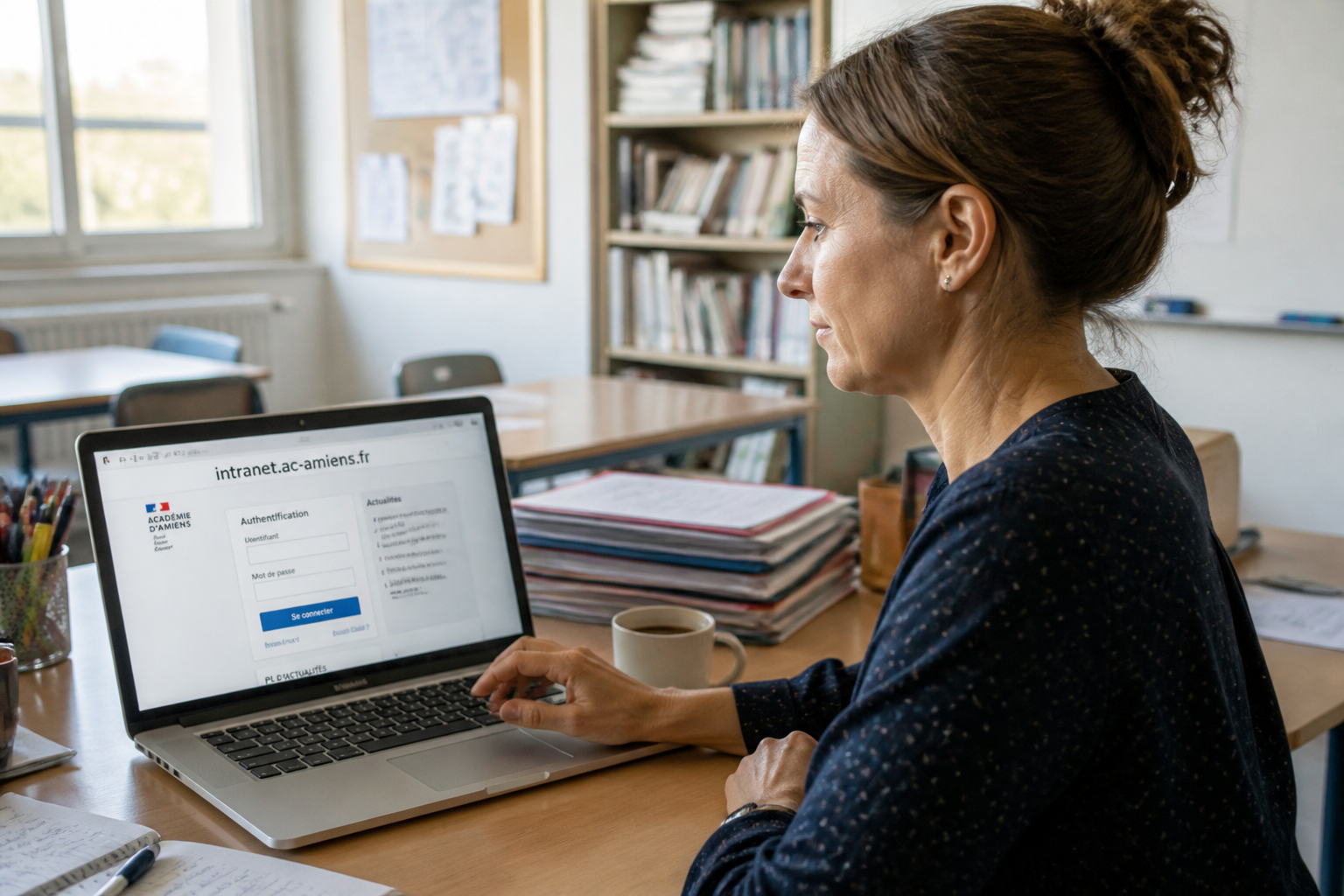
Deux portails existent, et les confondre vous fera perdre du temps. Le premier est l’intranet académique, accessible à l’adresse intranet.ac-amiens.fr. C’est le tableau de bord unique qui regroupe la messagerie, l’ENT, I-Prof, Arena, Cyclades, Gaïa et les autres outils métiers. Une fois connecté, vous cliquez sur l’icône « Messagerie » pour ouvrir votre webmail.

Le second est l’accès direct au webmail, à l’adresse webmail.ac-amiens.fr. Cette page affiche uniquement l’écran de connexion, sans les autres services. Elle est utile si vous voulez juste consulter vos mails sans charger tout l’intranet, par exemple depuis un ordinateur partagé ou une connexion lente.
Dans les deux cas, le système vous demande votre identifiant académique, pas votre adresse e-mail complète. L’écran de connexion le rappelle : « Veuillez utiliser votre identifiant académique et non votre adresse mail pour vous identifier. » Cet identifiant est généralement construit à partir de l’initiale de votre prénom suivie de votre nom (exemple : jdupont). Si vous êtes plusieurs à porter le même nom, un chiffre peut être ajouté.
Première connexion : activez votre compte avec le NUMEN
Si vous venez d’être nommé dans l’académie ou si vous n’avez jamais ouvert votre boîte, vous devez d’abord activer votre compte. L’outil « Mon assistant académique » vous guide pas à pas. Pour cela, vous aurez besoin de votre NUMEN (Numéro d’Identification National Éducation) et de votre date de naissance. Ce NUMEN figure sur votre arrêté de nomination ou votre bulletin de paie. Une fois l’activation faite, vous choisissez un mot de passe personnel et vous recevez un identifiant définitif.
Beaucoup d’enseignants débutants bloquent à cette étape parce qu’ils cherchent leur NUMEN dans la mauvaise application. Ne le cherchez pas sur I-Prof avant d’avoir activé le compte : vous ne pourrez pas vous y connecter. Commencez toujours par l’assistant d’activation.
Pourquoi votre navigateur refuse-t-il d’afficher le webmail ?
Un message d’erreur revient souvent : « Ce service de courriel Web exige JavaScript. Veuillez activer JavaScript dans les paramètres de votre navigateur. » L’interface du webmail académique, basée sur Sogo ou une solution proche, a besoin de JavaScript pour fonctionner. Si vous utilisez un navigateur avec des extensions de blocage de scripts (NoScript, uBlock en mode agressif), ou si vous avez désactivé JavaScript dans les paramètres, la page reste bloquée sur un écran vide avec un bouton « Continuer » qui ne mène à rien.
La solution : activez JavaScript pour le domaine ac-amiens.fr. Sous Firefox, allez dans Paramètres > Vie privée et sécurité > Paramètres de protection renforcée et désactivez le blocage pour ce site. Sous Chrome, cliquez sur l’icône cadenas dans la barre d’adresse, puis Autorisations > JavaScript > Autoriser. Après un rafraîchissement, la page de connexion apparaît normalement.
Configurer la messagerie sur votre téléphone : IMAP ou POP ?
Consulter ses mails académiques depuis un smartphone évite d’allumer l’ordinateur à chaque notification. La configuration recommandée utilise le protocole IMAP. Pourquoi ? Parce que les messages restent sur le serveur : ce que vous lisez, supprimez ou archivez depuis le téléphone se retrouve identique dans le webmail. Avec POP, les messages sont téléchargés et souvent supprimés du serveur, ce qui crée des incohérences.
| Critère | IMAP | POP |
|---|---|---|
| Synchronisation | Bidirectionnelle (webmail et mobile) | Unidirectionnelle (téléchargement seul) |
| Stockage serveur | Messages conservés | Messages souvent supprimés |
| Usage recommandé | Consultation depuis plusieurs appareils | Sauvegarde locale ponctuelle |
Pour configurer votre messagerie sur Outlook, Thunderbird ou l’application Mail d’un smartphone, vous aurez besoin des paramètres suivants :
- Serveur entrant (IMAP) : imap.ac-amiens.fr, port 993, chiffrement SSL/TLS
- Serveur sortant (SMTP) : smtp.ac-amiens.fr, port 465 ou 587, chiffrement SSL/TLS, authentification requise
- Identifiant : votre login académique (pas l’adresse complète)
- Mot de passe : celui de votre compte académique
Un détail qui piège beaucoup d’utilisateurs : dans le champ « Nom d’utilisateur » du serveur sortant, il faut parfois répéter l’identifiant, même si vous l’avez déjà saisi pour le serveur entrant. Certains clients mail ne le déduisent pas automatiquement.
Que faire si vous perdez votre mot de passe ?
Le service de réinitialisation du mot de passe est accessible depuis l’intranet ou via le lien dédié sur la page d’accueil du webmail. Pour l’utiliser, vous devez pouvoir prouver votre identité. Plusieurs options existent :
- Avec une clé OTP : c’est la méthode la plus rapide et la plus sécurisée. Si vous disposez d’une clé physique (type YubiKey) ou d’une application génératrice de codes (Google Authenticator, Microsoft Authenticator), vous pouvez réinitialiser votre mot de passe en quelques clics. L’académie recommande vivement d’utiliser cette clé dès la première connexion.
- Sans clé OTP : la procédure est plus longue. Vous devez contacter le support de la DRASI (Direction des Ressources et des Systèmes d’Information) via un formulaire ou par téléphone. Prévoyez votre NUMEN et une pièce d’identité.
Ne tentez pas de deviner votre mot de passe en tapant des variantes : après trois échecs, le compte est temporairement verrouillé. Attendez 15 minutes avant de réessayer, ou utilisez directement la réinitialisation.
L’authentification multifacteur : une contrainte qui protège
Depuis quelques années, l’académie d’Amiens a renforcé la sécurité de ses accès. L’authentification multifacteur (OTP) est devenue obligatoire pour certaines applications sensibles, notamment I-Prof et Arena. Concrètement, après avoir saisi votre identifiant et votre mot de passe, un code à usage unique vous est demandé. Ce code est généré par votre clé OTP ou par une application sur votre téléphone.
Beaucoup d’utilisateurs trouvent cette étape contraignante, surtout le matin quand on est pressé. Mais elle répond à une réalité : les tentatives de phishing ciblant les personnels de l’Éducation nationale sont fréquentes. Un mot de passe volé sur un site frauduleux ne suffit plus à ouvrir votre boîte si un second facteur est demandé. Ne désactivez jamais cette protection, même si votre collègue vous dit qu’il « s’en passe très bien ». Sans elle, un pirate qui récupère votre mot de passe peut lire tous vos mails, accéder à vos données personnelles et même usurper votre identité auprès de votre hiérarchie.
Les erreurs les plus fréquentes et comment les éviter
Voici les trois problèmes qui reviennent le plus souvent dans les établissements de l’académie :
- Saisir son adresse e-mail complète au lieu de l’identifiant. La page de connexion du webmail.ac-amiens.fr affiche pourtant un message clair, mais beaucoup d’utilisateurs tapent automatiquement « prenom.nom@ac-amiens.fr ». Cela ne fonctionne pas. L’identifiant est la partie avant le @, sans le @ ni le domaine.
- Utiliser le mot de passe de l’ENT à la place du mot de passe académique. Les élèves et les personnels n’ont pas les mêmes comptes. Si vous êtes enseignant, votre mot de passe académique est unique pour l’intranet, le webmail, I-Prof et les autres applications métiers. L’ENT Hauts-de-France utilise le même identifiant, mais certains parents ou élèves ont des codes distincts. Ne mélangez pas.
- Configurer la messagerie sur un mobile sans activer le chiffrement SSL/TLS. Les paramètres IMAP et SMTP fournis plus haut exigent un chiffrement. Si vous laissez l’option « Aucun chiffrement » dans votre application de messagerie, la connexion échoue ou vos mots de passe transitent en clair sur le réseau. Vérifiez toujours que les ports 993 et 465 sont utilisés avec SSL/TLS.
Le webmail ne remplace pas une vraie sauvegarde
L’interface webmail conserve vos messages sur les serveurs de l’académie. Mais ces serveurs ne sont pas une sauvegarde infinie. La capacité de stockage est limitée (généralement 1 Go ou 2 Go selon les profils). Quand vous approchez de cette limite, l’envoi et la réception de nouveaux messages peuvent être bloqués. Pensez à archiver régulièrement vos mails importants sur votre ordinateur, via un client de messagerie configuré en IMAP, ou à les exporter au format .pst ou .mbox.
Un autre point : les comptes des personnels partant à la retraite ou changeant d’académie sont désactivés après quelques mois. Si vous quittez l’académie d’Amiens, transférez vos documents et contacts avant la date de fermeture. Passé ce délai, vous ne pourrez plus récupérer vos données.
Pourquoi configurer votre messagerie sur Outlook ou Thunderbird peut vous simplifier la vie
Le webmail est pratique pour une consultation rapide, mais il montre ses limites au quotidien : pas de notifications push fiables, interface parfois lente, impossibilité de travailler hors ligne. Configurer votre boîte académique dans un client de messagerie comme Outlook, Thunderbird ou l’application native de votre téléphone résout ces problèmes. Vous recevez les mails en temps réel, vous pouvez les trier avec des règles automatiques, et vous conservez un accès même sans connexion internet.
Pour configurer Nordnet sur Outlook ou Thunderbird, les paramètres IMAP et SMTP sont les mêmes que ceux indiqués plus haut. Si vous utilisez un autre fournisseur de messagerie, le principe reste identique : serveur entrant imap.ac-amiens.fr, serveur sortant smtp.ac-amiens.fr, authentification avec votre login académique. Un guide pas à pas dédié à la configuration de Nordnet sur Outlook peut vous aider si vous rencontrez des difficultés avec les champs spécifiques de ce logiciel.
Garder le contrôle sur ses accès : un réflexe à prendre
L’intranet d’Amiens et son webmail sont des outils fiables quand on les utilise correctement. Le principal risque ne vient pas du système, mais de nos mauvaises habitudes : mots de passe trop simples, absence de double authentification, connexion sur des postes partagés sans se déconnecter. Prenez cinq minutes pour activer votre clé OTP si ce n’est pas déjà fait, et notez votre identifiant académique dans un endroit sécurisé (pas sur un Post-it collé à l’écran). Ces petits gestes vous éviteront des heures de support et de stress, surtout en période de rentrée ou de mouvement.